31 สิงหาคม, 2550

คนไทยที่หนึ่งในโลก ...ทำโฆษณาเข้าถึงทุกกลุ่มเป้าหมาย

การทำโฆษณาให้ประสบผล ไม่ใช่เรื่องง่ายๆ โดยเฉพาะอย่างยิ่ง ทำโฆษณาไปแล้ว ลูกค้าที่เป็นกลุ่มเป้าหมายได้รับจริงๆ ได้เห็น ได้ชม ได้อ่าน ได้ยิน ได้สัมผัส (เอาให้ครบทุกได้เลย) และในที่สุดได้ลอง และได้ซื้อสินค้า ผลิตภัณฑ์ หรือบริการนั้นๆ...

มาดูตัวอย่างกันว่า โฆษณาผลิตภัณฑ์หรือบริการอะไร ในอินเทอร์เน็ตที่เข้าถึงลูกค้าทุกกลุ่มเป้าหมายได้ดีที่สุด ....???

อันแรก


เจ้าโฆษณาตัวนี้ มันรู้ด้วยแฮะ ...ว่าเรากำลังเล่น Blog อยู่


แน๊ะ!! ...ดูทีวีออนไลน์ ก็ไม่ได้

กำลังดู Photo Gallery อยู่ดีๆ ...ก็โผล่มาทักทายอีก

อุตส่าห์ จะแอบเล่นเกมซักหน่อย ยังรู้อีก! เออ ...แถมยังบอกเราอีกว่า งานแกหนะ สนุกเหมือนเกมเลย (จะสนุกจริงฤเปล่าน๊า! จะลองคลิกดูก็เกรงใจอยู่)

ตัวผมก็เขียนบล็อกด้วย Blogger อยู่ด้วยสิ ...อิตาโฆษณาตัวนี้ ก็ดันตามมาเตือนอีก "อย่ามัวแต่เล่น Blogger" กะจะให้เราเปลี่ยนไปทำงานพิเศษ ครับ (เอ๊! จะเอาดีมั๊ยเนี่ย ...ช่างใส่ใจ รู้ใจกันดีจังเลย)

แหะ แหะ! โฆษณาของเจ้าไหนก็ลองดูกันเอาเองหละกัน ครับ เดี๋ยวนี้เค้าก้าวหน้าครับ ...ไปทำ Adword กับ Google ด้วยหละ Ads By Google โชว์หราเลย

Technorati Tags:

30 สิงหาคม, 2550

ตัวช่วย ...ในการเขียนบทความ(โพสต์) ลง Blog

พูดถึงเรื่องต่างๆ มาก็มากแล้ว จนเกือบลืม จุดประสงค์หลักของ Blog ตัวเอง นั่นคือ "พูดถึง Blog แบบพื้นๆ ..และเรื่องไอทีทั่วไป" เวลานี้มันไม่ค่อยจะพื้นแล้วหละเนี่ย เนื้อหาชักจะเป็นวาร์ไรตี้ ไปทุกทีแล้ว

วันนี้จึงอยากย้อนกลับไปที่จุดหมายเดิม ...ขอพูดถึงเรื่องพื้นๆ ครับ

ในการเขียน Blog (เขียนเนื้อหาลงบล็อก) นั้น หากจะให้ดี ควรมีสิ่งอำนวยความสะดวกที่สามารถหยิบฉวยมาใช้ได้ในยามจำเป็น จะช่วยให้เราทำงานได้ง่ายขึ้น สิ่งที่ผมจะพูดถึง คือ Software โปรแกรมต่างๆ ...ซึ่งก็ไม่มากมายอะไร บางตัวมีอยู่แล้วในคอมพิวเตอร์ของเรา หรือถ้าไม่มีก็ติดตั้งเพิ่มเข้าไปได้

สำหรับผมแล้ว ตัวช่วยเขียน Blog ควรจะมีต่อไปนี้

  1. โปรแกรม Notepad
    มีอยู่แล้วในเครื่อง ...เป็นที่พักข้อความที่เราคัดลอกมา หรือใช้สำหรับแก้ข้อความง่ายๆ ที่ไม่ต้องมีรูปแบบใดๆ เช่น โค๊ด HTML, JavaSpript เป็นต้น
  2. โปรแกรมเขียนเว็บไซต์ ตกแต่งเว็บไซต์
    ซึ่งบางทีการแก้ไขบล็อกที่เกี่ยวกับ Html, Xml หรือโค๊ดอะไรต่างๆ เราอาจจะไม่มีความรู้ หรือรู้ไม่แจ่มแจ้งนัก เราก็ใช้โปรแกรมเหล่านี้ช่วย Generate (คือแปลงเป็นโค๊ดHtml หรือ ฯลฯ)โค๊ดให้โดยอัตโนมัติ เช่น เราจะสร้างตาราง เราก็เข้าโปรแกรมผวกนี้ สร้างง่ายๆ เหมือนกับที่เราทำใน Ms-Word เสร็จแล้วก็คัดลอกโค๊ด หรือไม่ก็คัดลอกตารางเลยก็ได้ มาวางใน Blog อีกทีหนึ่ง ตัวอย่างโปรแกรมเหล่านี้ เช่น โปรแกรม Macromedia Dreamweaver, Microsoft Frontpage, HomeSite หรือแล้วแต่จะสะดวกหามาใช้ได้
  3. โปรแกรมตกแต่งรูปภาพ/แก้ไขภาพ
    สำหรับรูปภาพที่นำมาใช้ใน Blog อาจมีการปรับแต่งเบื้องต้นก่อนนำมาใช้ประกอบใน Blog เช่น ลดขนาดภาพ ปรับความละเอียดให้น้อยลง (ความละเอียดของภาพมาก จะมีผลกับการโหลดหน้าเว็บฯ อาจจะช้ามากขึ้น) ปรับโหมดสี หรือแก้ไข ปรับแต่งอย่างอื่น ก็ต้องอาศัยโปรแกรมเหล่านี้ช่วย ...ที่ขอแนะนำ ก็เช่น
    - Paint โปรแกรมวาดภาพ จัดการภาพแบบพื้นสุดสุด ใช้งานง่ายๆ แต่สามารถใช้ได้ในยามฉุกเฉิน
    - Adobe Photoshop จะเป็นรุ่นไหนก็ได้ ใช้ตกแต่งภาพเพื่อประกอบบล็อกที่ดีที่สุดตัวหนึ่ง ปัจจุบันจะมีโปรแกรมแถมมาให้อีก 1 ตัว ชื่อว่า ImageReady ที่ใช้ตัดแบ่งภาพ สร้างปุ่ม สร้างภาพเคลื่อนไหวง่ายๆ
  4. โปรแกรมแปลภาษา/ดิกชันนารี่
    สำหรับทำบล็อกภาษาต่างประเทศ โปรแกรมเหล่านี้สามารถช่วยได้ในเบื้องต้น ...ที่ผมใช้อยู่ก็มี
    - โปรแกรมแปลอังกฤษเป็นไทย (Ms-Word ก็ช่วยได้)
    - โปรแกรมแปลไทยเป็นอังกฤษ ...อันนี้แล้วแต่จะหามาใช้ ครับ
  5. หรืออื่นๆ หากหามาได้

พื้นๆ ก็คงจะมีแค่นี้ครับ หากมีตัวช่วยเหล่านี้แล้ว เราก็บรรเลงเพลงเขียนบล็อกให้หายบ้า ได้เลยครับ (ถ้าไม่เขียน จะบ้า!! หะ หะ ...ล้อเล่น) ...ไม่รู้คุณผู้ชมใช้ตัวช่วยอะไรบ้าง ใครมีของดีกว่านี้ ก็แนะนำกันได้นะครับ ไม่คิดตังค์ครับ :-)

เพิ่ม Add-ons ให้ Firefox อัพโหลดวิดิโอไป Flixya ...ง่ายๆ

สำหรับตัวผมเองแล้ว นี่เป็นวิธีที่ง่ายที่สุดเท่าที่เคยใช้มา ในการอัพโหลดไฟล์วิดิขึ้นสู่ Flixya จากการงม งม งม(งมหาโข่งครับ) อยู่ตั้งนาน...

สำหรับใครที่ยังไม่รู้จัก Flixya ให้ไปหาอ่านได้จาก http://www.zickr.com ครับ หรือถ้าจะให้ผมช่วยเล่าให้ฟัง(เอ้อ เขียนให้อ่านซิเน๊าะ) ก็ได้เลยครับ (แต่กลัวจะไปซ้ำกับของผู้อื่นหนะดิ)

ปกติแล้วการที่จะเอาวิดิโอมาแสดงใน Flixya นั้น ทำได้ 2 วิธี ก็คือ

  1. Upload videos โดยการอัพโหลดผ่านโปรแกรม วิดิโอไข่ เอ๊ย.. Video Egg ครับ และเจ้าโปรแกรมตัวนี้ก็ไม่ได้ Support ไฟล์วิดิโอทุกฟอร์แมท ดังนั้นมันก็เลยเป็นเรื่องยุ่งยากสำหรับเราในการหาโปรแกรมมาแปลงไฟล์ ให้วุ่นวายไปหมด ..ที่เห็นจะเข้ากันได้ก้มีแต่ .mp4 มั๊ง อย่างอื่นไม่แน่ใจครับ เพราะไม่เคยลอง ในบางครั้งบางเว็บที่เราดาวน์โหลด มันไม่ใช่ฟอร์แมทที่เข้ากันกับ Video Egg เช่นอาจเป็น .Flv .Gvi แบบนี้ ก็ต้องพึ่งพาโปรแกรมผวก Encoders/Converter ทั้งหลาย
  2. Embed Video เป็นการเพิ่มวิดิโอ โดยการก๊อปปี้และวาง URL หรือ embed code จากวิดิโอไซต์ต่างๆ ตัวอย่าง เช่น YouTube, Live Video, Metacafe, Daily Motion เป็นต้น ...แตวิธีการเหล่านี้ก็ทำไมได้่ง่ายๆ เช่นกัน เพราะลองทำแล้ว ปรากฏว่า ทำไม่ได้ งงงตึ๊บ!!

วิธีการยุ่งยากเราก็พับเก็บไว้ก่อน มาดูวิธีง่ายๆ หละกันครับ แอ่น แอ๊นน!!
อันดับแรก ก็ต้องติดตั้งเจ้า Add-ons กันก่อน

  1. เมื่อ Login เข้าสู่หน้า Flixya Blog ของเราแล้ว ให้เลื่อนลงมาด้านล่างสุดของหน้านั้น จะเห็นเมนู 2 กลุ่ม คือ Explore และ About ในเมนู Explore จะมีคำสั่งย่อยหนึ่ง คือ Tools ให้คลิกเลือกได้เลย

  2. ก็จะเปิดหน้า Flixya Tools ขึ้นมา ให้คลิกที่ปุ่ม Install Now ครับ


  3. จะเปิดไดอะล็อกบ็อกซ์ Software Installation ขึ้นมา ให้คลิกที่ ปุ่ม Install Now (ในไดอะล็อกบ็อกซ์) อีกครั้ง ครับ ...ดังรูป


  4. โปรแกรมจะเริ่มติดตั้งตัวเอง จนเสร็จ ...ให้คลิกที่ปุ่ม Restart Firefox ครับ


  5. จากนั้นจะให้เรายืนยันอีกครั้ง เราก็คลิก Close tabs ไปเลย

  6. เมื่อ Firefox เปิดตัวเองขึ้นมาใหม่ ทีนี้เราก็จะหาไม่เจอครับ ว่าเจ้า Add-ons ที่เราเพิ่งลงไปใหม่มันอยู่ตรงไหน ? เอ่อ แล้วทำงัยเนี่ย ไม่ต้องตกใจครับ ลองดูที่เมนู Tools ของ Firefox ครับ ...


    เราจะเห็นคำว่า Submit video to Flixya Alt+Ctrl+F นั่นหละ ...อย่าเพิ่งคลิก นะครับ (รอแป๊บ!)
  7. ทีนี้เวลาใช้หละ ต้องทำอย่างไร? ...ไม่ยากเลยครับ แค่ เปิดหน้า Flixya ของเราไว้ จะเป็นหน้าไหนก็ได้ และเปิดแท็บใหม่ขึ้นมา แล้วเข้าเว็บไซต์ผวกวิดิโอไซต์ เช่น YouTube, Live Video, Metacafe, Google Video เป็นต้น ..เมื่อเข้าไปแล้ว เราก็หาวิดิโอ(เราอาจจะหาไว้ก่อนก็ได้) ที่เราต้องการ..เสร็จแล้วให้ คลิกเลือกวิดิโอที่เราต้องการได้เลย เมื่อหน้าต่างวิดิโอที่เราเลือก เปิดแล้ว ถึงขั้นตอนสำคัญแล้ว ...คลิกที่เมนู Tools และคำสั่ง Submit video to Flixya Alt+Ctrl+F ได้เลย ครับ

    ไดอะล็อกบ็อกซ์ Submit to Flixya จะเปิดขึ้นมา โดยมี URL ของวิดิโอ และไตเติล ให้เรียบร้อย (ไตเติลเปลี่ยนได้นะครับ) ...เราก็แค่กรอกเพิ่มอีกนิดหน่อย ตรง


    Description: (คำบรรยาย คำอธิบาย) Tags: (แทรก tag ครับ) และเลือก Category: (หมวดหมู่,ประเภท) ซะ ...คลิก Submit เป็นอันเสร็จ ครับ ...รอรับได้เลยย


  8. เมื่อกลับมาเปิด หน้าเว็บ Flixya ของเรา ...เราก็จะเห็นว่า มีวิดิโอ ใหม่(ที่เราเพิ่งทำหมาดๆ) มาโผล่ และเล่นให้เราดูเป็นตัวอย่างแล้วหละครับ

แหม่! ...อะไรจะง่ายปานนั้น เห็นไหมครับ ว่าที่ว่ามาหนะ (อาจยาวไปหน่อย แต่เพื่อความเข้าที่แจ่มแจ้งของผองเพื่อน เลยต้องบ่นกันยาวหน่อย) ถ้าลองทำตามดูแล้ว มันง่ายนิดเดียว จริงๆ ... :-)

ลองดูน๊ะครับ ...

ปล. หากยังไม่รู้จักกับคุณ Flixya ไปหาอ่านได้จากบล็อก 2 แห่งนี้ ได้เลยครับ

27 สิงหาคม, 2550

Blogger เก็บรูปที่เราโพสต์ในบทความไว้หนใด..?

ใครเคยสงสัยบ้างหรือไม่ว่า ...เวลาที่เราแทรกรูปในเนื้อหาบทความลงใน Blogger ของเรานั้น แล้วรูปภาพเหล่านั้นจะถูกนำไปเก็บ ณ ที่แห่งใด ทั้งที่พื้นที่เขียน Blog ของ Blogger ก็ใช่ว่าจะมีมากมายนัก

เอ๊า คิด คิด ...มันน่าจะมีที่เก็บภาพของบล็อกอย่างเดียว เป็นแน่แท้ ? คำถามในใจนี้ ก็ได้รับการตอบ เมื่อเวลาผ่านไป ...เมื่อผมได้ดาวน์โหลดโปรแกรมดู/แสดง/จัดการภาพ(เบื้องต้น)ตัวหนึ่ง ที่มีชื่อว่า Picasa ครับ ซึ่งเจ้าโปรแกรมตัวนี้เป็นผลิตภัณฑ์ของ Google ด้วย เอามาลองติดตั้งในเครื่องคอมฯของตัวเอง และทดลองใช้ ใช้ไปใช้มา(จริงๆ ก็ใช้อยู่ที่เดิมนั่นหละ) ก็รู้ว่ามันมีคุณสมบัติในการอับโหลดภาพขึ้น Web Album ที่ชื่อว่า image ได้ด้วย ด้วยปุ่มเพียงปุ่มเดียว ดังรูปครับ

picasa-0

ซึ่งในการอับโหลดครั้งแรก โปรแกรมจะให้ลงทะเบียนครับ และให้เราเลือกว่าจะ


  • ใช้บัญชีที่มีอยู่แล้วของ Google เช่น Gmail, Google Groups, Google Alerts หรือ Froogle Shopping List หรือ
  • สร้างบัญชี(Google)ใหม่ บัดเดี๋ยวนั้น
เมื่อเข้าเว็บไซต์มาแล้ว หน้าตาของโปรแกรม ก็จะคล้ายกับภาพ ด้านล่างนี้ครับ ซึ่งเมื่อครั้งที่ผมเปิดเข้าไปครั้งแรก ก็ไปเจอกับภาพที่ตัวเองเคยโพสต์ไว้ใน Blogger มานานแล้วนั่นเอง

picasa-1


(คลิกที่ภาพ เพื่อขยาย เป็นขนาดปกติ)


ในการที่จะใช้ Picasa Web Albums ได้นั้น Google บังคับว่าเราจะต้องใช้บัญชีอีเมล์ของ Google Account เท่านั้น ที่เป็นเช่นนี้เพราะ เราสามารถที่จะไปใช้บริการ (Services) ต่างๆ ของ Google ได้อีกหลากหลายด้วย Email address และ password เพียงอันเดียว ...พูดง่ายๆ ก็คือ แค่มี gmail เพียงบัญชีเดียว ก็สามารถนำไปใช้กับบริการของ Google ได้ทุกอย่าง แบบ All in one เลย


ทีนี้มาดูว่า เจ้า Picasa Web Albums นี่ มันเป็นอย่างไร มีความสามารถเยี่ยงไรบ้าง ...

What is Picasa Web Albums?

Picasa Web Albums เป็นฟีเจอร์(Feature ; หน้าตา ลักษณะเฉพาะ) ใหม่ล่าสุดของเจ้าโปรแกรม Picasa ออกแบบขึ้นมาเพื่อช่วยให้ผู้ใช้สามารถโพสต์ และแชร์รูปภาพได้อย่างรวดเร็วและง่ายดายบน Web/Blog

ด้วยคุณสมบัติที่ยอดเยี่ยม ต่อไปนี้ :


  • พื้นที่ฟรี สำหรับเก็บรูปภาพที่เราโพสต์ ถึง 1GB หรือจุได้ประมาณ 4,000 ภาพ ปรับปรุงใหม่ ครับ เมื่อก่อนได้น้อยกว่านี้
  • ภาพที่มีความละเอียดสูง โปรแกรมจะปรับขนาดให้พอดีอัตโนมัติ เพื่อแสดงบนพื้นที่หน้าจอได้อย่างเหมาะสม
  • การบริหาร/จัดการรูปภาพเป็นแบบ End-to-end คือได้ทั้ง Uploaded และ Download ที่ทำได้อย่างง่ายดาย
  • ไม่เฉพาะภาพอย่างเดียว ไฟล์วีดิโอ ก็สามารถใช้ได้เช่นเดียวกัน

ไปลงทะเบียนเป็นเจ้าของ Web Albums ...คลิกที่นี่ ครับ http://picasaweb.google.com


ส่วนเจ้าโปรแกรม ปิคาซ่า (Picasa) ที่เกี่ยวข้องโดยตรงกับ Picasa Web Albums ตัวนี้เป็นเยี่ยงไร ...มาดูกันต่อครับ
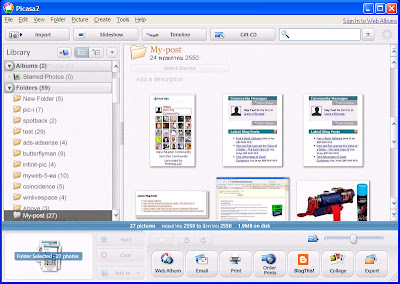
picasa-3

What is Picasa?

Picasa คือ ซอฟต์แวร์จัดการรูปภาพฟรี ที่จะช่วยให้เราค้นหาอย่างรวดเร็ว แก้ไข และแชร์รูปภาพทั้งหมดในคอมพิวเตอร์ของเรา

Picasa จะค้นหาที่อยู่ของรูปภาพของเราทั้งหมดอย่างอัตโนมัติ(แม้ว่าบางไฟล์บางโฟลเดอร์ เราอาจจะลืมไปแล้ว ว่าเคยมีอยู่) แล้วจัดไฟล์เหล่านั้นเป็นประเภท รวบรวมเข้าไว้ใน Visual folders โดยเรียงลำดับตาม ชื่อ(name) ขนาด( size) หรือวันที่(date)

เราสามารถใช้วิธีการลากแล้ววาง (drag and drop) เพื่อจัดการโฟลเดอร์ของเรา และทำ Albums เพื่อสร้างกรุฟใหม่ Picasa จะทำให้เรามั่นใจได้ว่ารูปภาพของเราจะถูกจัดให้เป็นระบบอยู่เสมอ

โดยเฉพาะการแก้ไขที่ยุ่งยาก Picasa จะทำให้มันเป็นเรื่องง่าย ๆ โดยการคลิกเพียงครั้งเดียว แต่ให้ผลลัพธ์ที่เกินคาด ในปลายนิ้วเดียว

และ Picasa ทำให้การแชร์รูปภาพของเราทำได้ในทันที โดยส่งทาง Email อับโหลดไปยัง Album online สั่งพิมพ์ภาพที่บ้าน ทำซีดีของขวัญ(gift CDs) และแม้กระทั่งโพสต์รูปขึ้นสู่ Blogger


หากสนใจที่จะใช้โปรแกรม Picasa ...หาได้จากปุ่มหน้าตาแบบนี้


ในบล็อกนี้ ครับ
สรุปแล้ว :
  • Blogger เก็บรูปที่เราโพสต์ไว้ใน Picasa Web Album ครับ รายละเอียดดังนี้ ครับ
    FTP Hostname คือ http://picasaweb.google.com/ชื่อUsername
    URL of image publishing folder คือ http://picasaweb.google.com/ชื่อUsername/ชื่อโฟลเดอร์ที่เก็บภาพ
  • เราสามารถเข้าไปใช้งานได้โดยตรง โดยพิมพ์ URL ตามข้างบนได้เลย แต่ชื่อ Username ต้องเป็นของเราเอง (Google Account) เมื่อเราใช้งาน เราสามารถที่ จะ
  • ได้ที่เก็บขนาดความจุมากถึง 1 Gb
  • สามารถฝากไฟล์รูปภาพ ฝากไฟล์ Video ได้ แล้วแชร์สู่สาธารณะชนก็ง่ายดาย
  • Uploaded หรือ Download ก็ทำได้้ง่ายๆ แบบพิกๆ
  • หรือจะใช้งานผ่านเจ้า ปิกาซ่า ก็ย่อมทำได้ ครับ
  • การใช้โปรแกรม Picasa ใช้งานเช่นเดียวกับโปรแกรมวิวภาพ จัดการภาพอย่าง ACDSee Photo Manager ครับ ซึ่งไม่แน่ว่าในวันข้างหน้า อาจเป็นคู่แข่งที่น่ากลัวก็เป็นได้ ...เนื่องจากเป็นของฟรีที่ Google เค้าใจดีให้ใช้ฟรี ไม่มีคิดเงินแน่นอน

Related Posts by LinkWithin

Related Posts with Thumbnails